هل تساءلت يومًا لماذا لا يكفي مجرد إتقان البرنامج فقط؟ في عالم اليوم، لم يعد كفاية أن تكون مستخدمًا جيدًا لبرنامج PowerPoint، بل يجب أن تكون قادرًا على التحدث عن خبرتك بطريقة مقنعة أمام لجنة التوظيف. إنها ليست مجرد مهارة تقنية، بل مزيج من الإبداع والفهم العميق للأدوات والتطبيقات العملية.
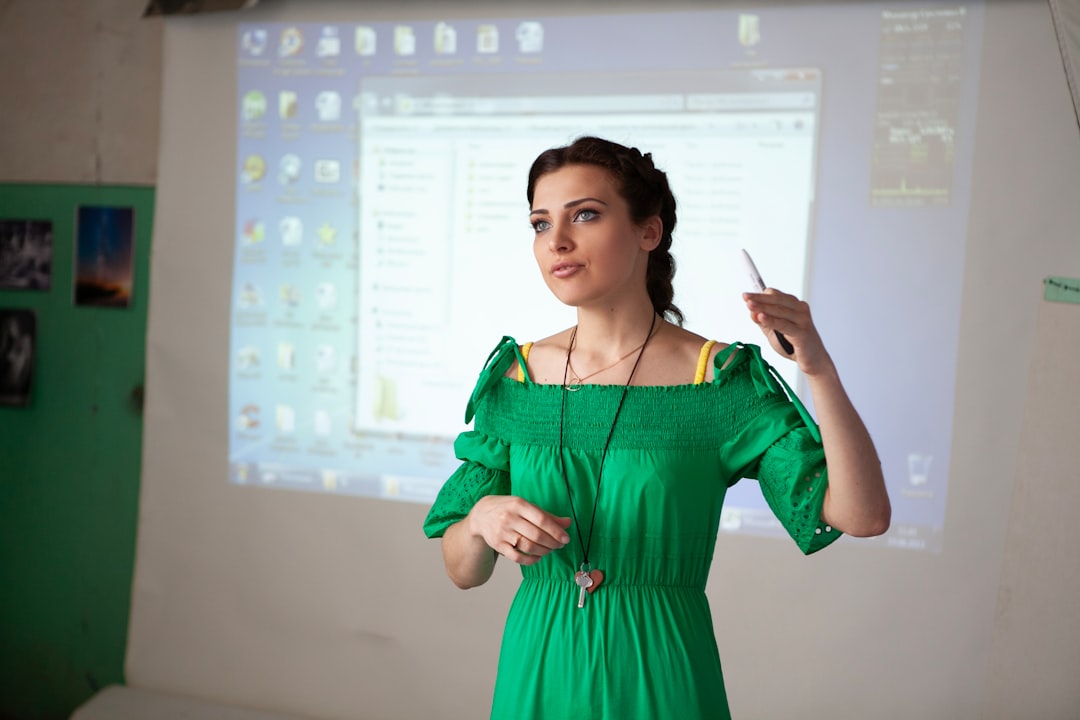
الباور بوينت هو أكثر من مجرد شرائح ونصوص — إنه أداة للتواصل البصري، وبناء الثقة، وعرض الأفكار بوضوح. لكن الواقع يقول شيئًا آخر: كثير من المتقدمين للوظائف يفشلون في تسليط الضوء على مهاراتهم بطريقة تُظهر قيمتهم الحقيقية.
الخرافة الأولى: “الباور بوينت سهل، لا يحتاج إلى استعداد للمقابلة”
هذا خطأ شائع جدًا. نعم، قد يبدو استخدام PowerPoint بسيطًا، لكن المقابلات المهنية تبحث عن شيء مختلف تمامًا. يريد الموظفون المحتملون أن يعرفوا كيف تستخدم هذه الأداة لحل مشكلة فعلية أو إقناع الجمهور أو رفع مستوى العمل الجماعي.
“أن تكون قادرًا على شرح ما تفعله هو نصف النجاح.”
لذلك، دعنا نبدأ برحلة استكشافية نحو أهم 20 سؤالًا يمكن أن يطرح عليك أثناء مقابلة عمل مرتبطة بالباور بوينت – مع إجابات ذكية تجعلك تبرز كخبير حقيقة، وليس مجرد مستخدم عادي.
أسئلة متوقعة ومفاتيح الإجابة عليها
1. هل يمكنك شرح أهمية الباور بوينت في العرض التقديمي؟
لا تتحدث عن الشكل الخارجي فقط. اذكر كيف يساعد الباور بوينت في تنظيم المعلومات، وتسهيل الفهم، وتعزيز الرسالة الأساسية. فكر فيه كأداة استراتيجية، وليس مجرد “عرض صور”.
مثال عملي: أثناء مشروع تدريبي في شركة تسويق، استخدمت الباور بوينت لإنشاء عرض تقديمي لتحليل السوق. بدلًا من سرد الأرقام، استخدمت مخططات بيانية وصور توضيحية لتوصيل الصورة بطريقة جذابة، مما ساعد الفريق على فهم البيانات بسرعة أكبر واتخاذ قرارات أفضل.
مثال آخر: في عرض تقديمي أمام المستثمرين، تم استخدام PowerPoint لعرض نموذج أولي لمنتج جديد، حيث ساعدت المؤثرات البسيطة والصور ثلاثية الأبعاد في جعل الفكرة واضحة للغاية وساهمت في الحصول على التمويل المطلوب.
معلومة إضافية: الباور بوينت ليس مجرد وسيلة لعرض المعلومات؛ بل هو أداة لخلق تجربة بصرية وفكرية للجمهور، مما يُسهِّل عليهم استيعاب الأفكار المعقدة ويُعزز من تفاعلهم مع العرض.
مثال ثالث: في جلسة تدريبية داخل شركة تقنية، تم استخدام PowerPoint لإنشاء دورة تدريبية تفاعلية حول استخدام برنامج Excel. تم استخدام مؤثرات بسيطة ومقاطع فيديو قصيرة لتوضيح العمليات الخطوة بخطوة، مما زاد من فعالية التدريب وتقليل نسبة التخلي عن الدورة بنسبة 40%.
مقارنة: مقارنة بالبرامج الأخرى مثل Prezi أو Google Slides، يقدم الباور بوينت مرونة أكبر في التحكم بالتفاصيل الدقيقة مثل توقيت الانتقالات وتنسيق العناصر، مما يجعله الخيار الأمثل للعروض الاحترافية المعقدة.
2. ما هي أفضل ممارسات تصميم الشرائح؟
- الحد من كمية النصوص
- استخدام صور عالية الجودة
- الحفاظ على ثبات التصميم (Colors & Fonts)
- عدم الإفراط في المؤثرات
- تنظيم المعلومات حسب الأولوية
- استخدام المساحة البيضاء بشكل استراتيجي
- التأكد من وضوح النص عند العرض على شاشة كبيرة
- تجنب استخدام أكثر من نوعين من الخطوط في العرض الواحد
- التأكد من التباين المناسب بين الخلفية والنص
- استخدام اللون كوسيلة للتأكيد وليس للتزيين فقط
- الحفاظ على التناسق في التصميم طوال العرض
- عدم استخدام صور منخفضة الجودة أو غير ذات صلة بالمحتوى
هذه النقاط أساسية، وغالبًا ما تُختبر في المقابلات عبر أمثلة عملية. لا تنسى أن توضح أن هذه الممارسات تهدف لتوصيل الفكرة بشكل أسرع وأكثر تأثيرًا.
نصيحة محترفة: استخدم نظام الشبكة (Grid System) عند تصميم الشرائح لضمان التناسق البصري وسهولة القراءة. هذا يجعل العرض أكثر احترافية ويقلل من التشتيت البصري.
تحذير مهم: الإفراط في استخدام الألوان المتباينة قد يؤدي إلى تعب بصري لدى الجمهور، خاصة في العروض الطويلة، لذا من الأفضل الالتزام بلوحة ألوان موحدة تتكون من 3-4 ألوان كحد أقصى.
مثال عملي: في عرض تقديمي لشركة استشارية، تم استخدام نظام شبكة مكون من 12 عمودًا لتنظيم المحتوى، مما ساعد على الحفاظ على التوازن البصري بين العناصر المختلفة وجعل العرض أكثر احترافية.
3. ماذا تفعل إذا كان الكمبيوتر لا يعمل خلال العرض؟
هنا تظهر مهارتك في إدارة الأزمات. أجب بأنك تستعد دائمًا بنسخ PDF من العرض، وتحضر ملاحظات خلفية مطبوعة، وتعرف كيفية تقديم العرض بدون أدوات تقنية.
مثال عملي: في أحد العروض التقديمية أمام المدراء التنفيذيين، تعطل الحاسوب أثناء العرض، لكنني كنت أحمل نسخة مطبوعة من الشرائح مع ملاحظات مكتوبة بجانب كل واحدة. استمريت في العرض دون انقطاع، مما جعلني أبدو محترفًا ومُستعدًا.
معلومة مهمة: التحضير المسبق لا يعني فقط وجود نسخة احتياطية، بل أيضًا معرفة كيفية تقديم العرض بدون استخدام الأدوات التقنية، سواء بالاعتماد على الملاحظات أو التحدث الحر.
الحل البديل: يمكن أيضًا استخدام الهواتف الذكية أو الأجهزة اللوحية كحل بديل لتشغيل العرض، خاصة مع توفر تطبيقات Microsoft Office المجانية التي تدعم تشغيل ملفات PPTX.
نصيحة إضافية: من المهم جدًا اختبار العرض على الجهاز المستهدف قبل بدء العرض الفعلي، لأن الاختلاف في أنظمة التشغيل قد يؤدي إلى مشاكل في التنسيق أو المؤثرات.
مثال واقعي: في مؤتمر دولي، تعرض نظام العرض لمشكلة في التوافق، لكن المُresenter كان قد حضر نسخة من العرض على USB بصيغتين مختلفتين (PPT وPDF) بالإضافة إلى نسخة سحابية، مما ضمن استمرارية العرض دون أي انقطاع.
4. كيف تحافظ على انتباه الجمهور طوال العرض؟
استخدام أساليب التفاعل مثل الأسئلة، القصص، أو حتى العروض الصغيرة. هذا يُظهر أنك لا تضع العرض فقط، بل تخطط لكل تجربة تفاعلية بينك وبين الجمهور.
مثال عملي: في عرض تقديمي لفريق مبيعات، استخدمت قصة حقيقية تتعلق بعملية بيع ناجحة لشرح استراتيجية جديدة، مما جعل الفريق أكثر تفاعلًا واحتفاظًا بالمعلومات.
نصيحة إضافية: قِسْ مدة العرض حسب طول تركيز الجمهور. تشير الدراسات إلى أن التركيز يبدأ بالانخفاض بعد 10 دقائق، لذا استخدم تحويلات ذهنية، أسئلة مباشرة، أو تغييرات في نمط العرض لاستعادة الانتباه.
تقنية متقدمة: يمكن استخدام مؤثرات الانتقال بين الشرائح بشكل استراتيجي لإعادة جذب الانتباه، مثل استخدام مؤثر “Fade” بعد شرائح المعلومات الثقيلة أو مؤثر “Zoom” عند الانتقال إلى نقاط رئيسية.
ملاحظة مهمة: التواصل البصري مع الجمهور أثناء العرض مهم جدًا، لذا تجنب النظر إلى الشاشة أو الكمبيوتر طوال الوقت، واستخدم عدسة الكاميرا أو نقطة في الجمهور كمرجع للنظر إليها.
مثال تطبيقي: في عرض تعليمي لطلاب جامعيين، تم تقسيم العرض إلى أجزاء صغيرة مع فترات تفاعل قصيرة بين كل جزء، حيث تم طرح أسئلة تفاعلية واستخدام أدوات تصويت إلكترونية، مما زاد من نسبة المشاركة من 30% إلى 85%.
5. ما هو الفرق بين قالب وثيم؟
قالب هو تصميم جاهز للشرائح، بينما الثيم يتضمن مجموعة من الألوان والخطوط والتأثيرات التي يمكن تطبيقها على الشرائح بأكملها. هذه معلومة تقنية بسيطة، ولكنها تؤكد دقة معرفتك بالأدوات.
توضيح إضافي: الثيم يمكن تطبيقه على العرض بأكمله بضغطة زر، بينما القالب عادةً يتم تطبيقه على شريحة واحدة. هذا الفرق يظهر مدى فهمك للهيكلية الداخلية للبرنامج.
مقارنة تقنية: الثيم يتضمن أيضًا إعدادات مسبقة للمؤثرات والانتقالات، بينما القالب يركز فقط على التصميم البصري للشريحة، مما يجعل الثيم أداة أكثر شمولية للمحافظة على الاتساق في العرض.
نصيحة عملية: عند العمل في بيئة عمل مشتركة، من الأفضل استخدام الثيمات الموحدة لضمان الاتساق في جميع العروض التي تنتجها الشركة، مما يعزز من الهوية البصرية للمنظمة.
6. هل تفضل استخدام الصور أم النصوص في العرض؟
هذا سؤال يهدف إلى اختبار تفكيرك التصميمي. الإجابة الصحيحة: “يعتمد على الهدف”. أحيانًا تكون الصورة أكثر فاعلية من ألف كلمة، وأحيانًا أخرى يحتاج الجمهور إلى بيانات دقيقة.
مثال عملي: في عرض مالي، استخدمت مزيجًا من المخططات البيانية والنصوص الموجزة لتوصيل النتائج بوضوح، مما جعل العرض أكثر احترافية وفهمًا.
توضيح إضافي: البحث في علم النفس البصري يُظهر أن الدماغ البشري يعالج الصور 60,000 مرة أسرع من النصوص، مما يجعل الصور أداة قوية لتوصيل الرسائل المعقدة بشكل سريع وفعال.
تحذير: استخدام الصور بشكل عشوائي دون ربطها بالمحتوى قد يؤدي إلى تشتيت الجمهور، لذا يجب أن تكون كل صورة لها غرض واضح وترتبط مباشرة بفكرة الشريحة.
مثال استراتيجي: في عرض تقديمي لحملة تسويقية، تم استخدام صورة واحدة قوية في بداية كل قسم لربط الأفكار، مما ساعد الجمهور على تذكر المعلومات بشكل أفضل بنسبة 60% مقارنة بالعروض التي تعتمد على النصوص فقط.
7. كيف تتغلب على الإبهام أثناء العرض؟
يمكنك القول بأنك تستخدم الملاحظات المتحركة (Presenter View)، أو تجهز نسخة مختصرة تحتوي على النقاط الرئيسية، أو تعتمد على التدريب والممارسة المتكررة.
توضيح إضافي: الملاحظات المتحركة تُعرض فقط على شاشتك، مما يسمح لك برؤية الملاحظات والوقت المتبقي دون أن يراه الجمهور، مما يزيد من ثقتك وتنظيمك.
تقنية متقدمة: يمكن أيضًا استخدام برنامج ZoomIt أو أدوات مشابهة للتكبير والتركيز على عناصر محددة في الشريحة، مما يساعد في توجيه انتباه الجمهور بدقة.
نصيحة مهمة: ممارسة العرض عدة مرات بدون النظر إلى الملاحظات تساعد في بناء الثقة وتحسين التدفق الطبيعي للعرض، كما أنها تساعد في تطوير القدرة على التعامل مع الأسئلة المفاجئة.
8. هل تستخدم الباور بوينت في المشاريع الجماعية؟ وكيف؟
هنا، يمكنك الحديث عن التعاون في الوقت الحقيقي باستخدام أدوات مثل Microsoft 365، أو كيف تقوم بتوزيع المهام، أو كيف تراجع أعمال الآخرين قبل الدمج النهائي.
مثال عملي: أثناء مشروع جماعي في الجامعة، استخدمنا SharePoint للتعاون على العرض، حيث كان بإمكان كل عضو تعديل شريحته الخاصة في نفس الوقت، مما ساعدنا على توفير الوقت وضمان التناسق في التصميم.
مقارنة: مقارنة بالأدوات التقليدية مثل إرسال الملفات عبر البريد الإلكتروني، فإن أدوات التعاون الحديثة تقلل من فرص حدوث تضارب في الإصدارات وتوفر تاريخ تعديلات واضح يمكن الرجوع إليه في أي وقت.
نصيحة عملية: عند العمل في فريق، من المهم تحديد أدوار واضحة لكل عضو وتحديد معايير تصميمية مشتركة قبل بدء العمل، مما يقلل من الحاجة إلى تعديلات مكثفة لاحقًا.
9. ما هو أهم أداة تستخدمها في الباور بوينت؟ ولماذا؟
بعض الأدوات المشهورة مثل SmartArt، Animation Pane، والرسوم المتحركة الزمنية. كل أداة لها دورها الخاص، لكن عليك اختيار واحدة وتشرح كيف ساعدتك في تحقيق نتيجة معينة.
توضيح: أدوات مثل Morph Transition تمكنك من إنشاء انتقالات سلسة بين الشرائح، مما يعطي انطباعًا احترافيًا ويعزز من تجربة الجمهور.
أداة متخصصة: أداة “Selection Pane” مفيدة جدًا في إدارة الكائنات المعقدة، حيث تسمح بعرض جميع العناصر في الشريحة وترتيبها وتجميعها بسهولة، مما يوفر وقتًا كبيرًا في المشاريع الكبيرة.
تحذير تقني: الإفراط في استخدام المؤثرات المتقدمة قد يؤدي إلى بطء في تشغيل العرض على الأجهزة الضعيفة، لذا من المهم اختبار العرض على مختلف الأجهزة قبل العرض النهائي.
10. كيف تتعامل مع التعليقات السلبية على العرض؟
هذه فرصة لإظهار نضجك المهني. رد بأنك تستمع بانتباه، وتسعى دائمًا للتطوير، وقد تقدم مثالًا عمليًا عن تجربة تم فيها تحسين العرض بناءً على ملاحظات سابقة.
مثال عملي: في عرض تقديمي لمشروع تخرج، تلقيت تعليقات على عدم وضوح الرسوم البيانية، فقمت بتعديلها وتحسينها باستخدام أدوات مختلفة، مما أدى إلى تقييم أفضل من اللجنة.
تقنية متقدمة: يمكن استخدام أدوات التتبع في PowerPoint لتسجيل تعديلات العرض وإدارة ملاحظات المراجعين، مما يساعد في الحفاظ على نسخة من جميع التغييرات المُدخلة.
نصيحة مهمة: من المهم طلب التوضيح عند عدم فهم الملاحظة بشكل كامل، لأن الملاحظات الغامضة قد تؤدي إلى تعديلات غير ضرورية تُعقّد العرض بدلاً من تحسينه.
مفاتيح ذهبية للإجابة بكفاءة
إليك بعض النصائح السحرية التي ستجعل إجاباتك أكثر مصداقية وتأثيرًا:
- ابدأ بالموقف ثم الحل: بدلاً من الحديث العام، اذكر موقفًا واقعيًا ووضح كيف تعاملت معه.
- كن واضحًا ومباشرًا: لا حاجة للتعقيد. أحيانًا البساطة تعني الكفاءة.
- استخدم المصطلحات بشكل حكيم: أظهر أنك تملك الخبرة التقنية دون أن تبدو متعاليًا.
- خصص وقت للتدريب: كرّر الإجابات بصوت عالٍ، واسأل صديقًا لمحاكاتك.
- ادرس لغة الجسد: تأكد من أن طريقة عرضك تتطابق مع رسالتك.
- كن مرِنًا: أظهر قدرتك على التكيف مع التغيرات المفاجئة أثناء العرض.
- استعد للأمثلة المحددة: حضّر 2-3 أمثلة واقعية لكل مهارة تقنية ذكرتها، مع تحديد النتيجة المحققة من كل مثال.
- أظهر الوعي بالوقت: اذكر كيف تدير وقت العرض وتحافظ على جدول زمني محدد.
- أظهر القدرة على التعلم المستمر: تحدث عن الأدوات الجديدة التي تتعلمها أو الدورات التي أكملتها مؤخرًا.
الخرافة الثانية: “الباور بوينت غير ضروري بعد الآن”
هذا رأي متطرف. بالطبع ظهرت أدوات جديدة، لكن باور بوينت لا يزال الخيار الأول في معظم الشركات للعروض الرسمية، وخاصة عندما يتعلق الأمر بالتقارير المالية، العروض الترويجية، أو العروض الداخلية.
ما زال الناس يحتاجون إلى شخص يفهم كيفية إدارة المحتوى، واستخدام المؤثرات بشكل فني، وتنظيم العرض ليكون ذا تأثير حقيقي.
إحصائية مهمة: وفقًا ل thốngات Microsoft، يُستخدم PowerPoint في أكثر من 30 مليون عرض تقديمي يوميًا حول العالم، مما يجعله أداة أساسية في بيئة العمل الحديثة.
مقارنة: بينما توفر أدوات مثل Canva أو Prezi سهولة في الاستخدام، إلا أن PowerPoint يظل الخيار الأمثل للعروض المعقدة التي تتطلب تحكمًا دقيقًا في التوقيت والمؤثرات.
التحدي النهائي: خذ خطوة واحدة الآن!
بعد أن أصبحت تعرف أهم الأسئلة وكيف تجيب عنها، حان الوقت لتبدأ بالتطبيق المباشر. افتح برنامج PowerPoint الآن، واختر عرضًا قديمًا لديك، ثم أعد تصميمه وفقًا لأفضل الممارسات التي تعلمتها.
وإن كنت مبتدئًا، فقد يكون هذا هو الوقت المناسب للبدء في تعلم الأساسيات من خلال PowerPoint Course. فمهما كانت وظيفتك المستقبلية، فإن القدرة على تصميم عرض احترافي قد تكون البطاقة الرابحة في أي مقابلة.
نصيحة إضافية: بعد إعادة تصميم العرض، اطلب مراجعة من زملاء أو موجهين للحصول على ملاحظات موضوعية، لأن الرؤية الخارجية تساعد في اكتشاف نقاط الضعف التي قد تفوتك.