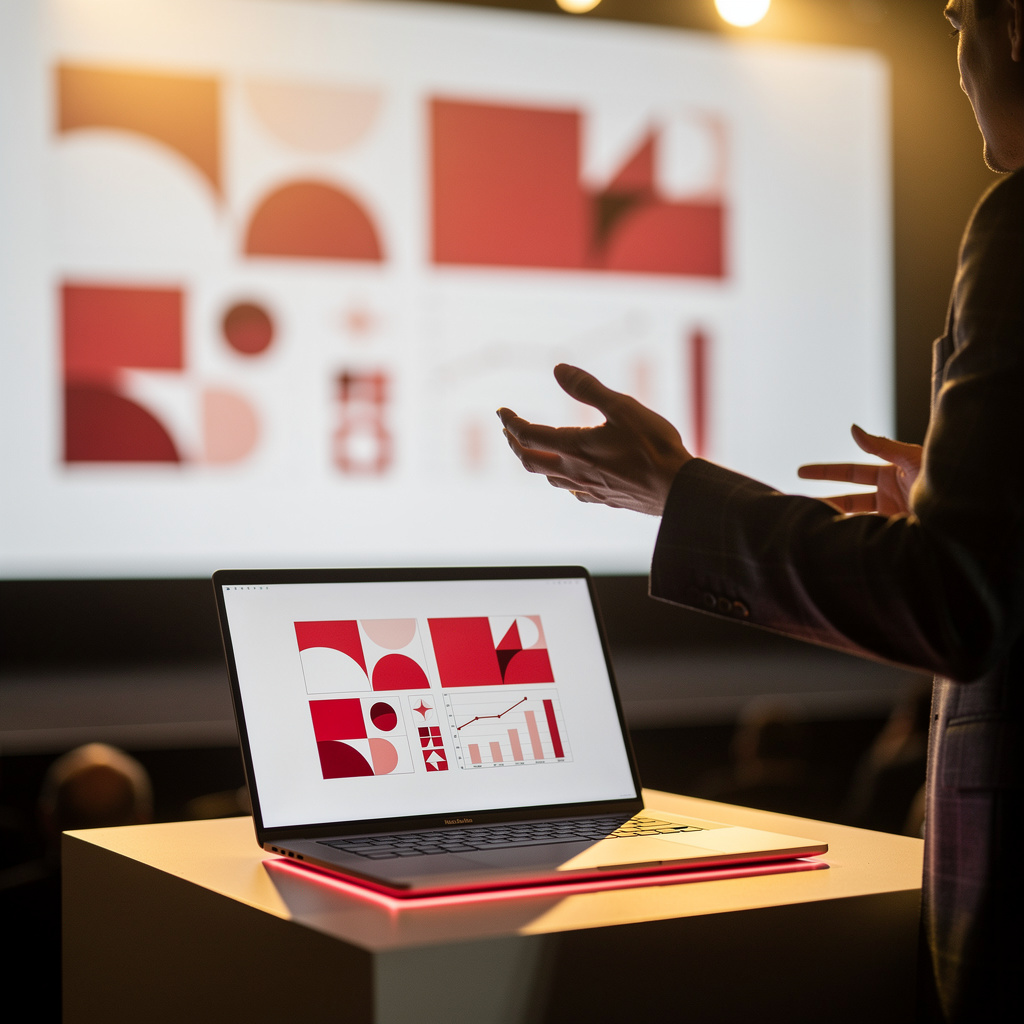
ما هو الرسوم المتحركة والانتقالات في PowerPoint؟
الرسوم المتحركة والانتقالات في PowerPoint دورة تدريبية
الرسوم المتحركة والانتقالات في PowerPoint برنامج الشهادة يقدم لك فهماً شاملاً لكيفية إضافة الحركة والانتقالات إلى عروضك التقديمية. يغطي البرنامج أساسيات الانتقالات بين الشرائح، وإعداداتها المتقدمة، ثم ينتقل إلى الرسوم المتحركة للأشياء مثل رسوم الدخول والخروج والتأكيد ومسارات الحركة. كما يتعلم المشاركون التحكم في التوقيت عبر لوحة الرسوم المتحركة، ودمج الرسوم مع الانتقالات، وإنشاء عروض تفاعلية. هذا البرنامج مصمم للمعلمين والمدربين والمسوقين والطلاب وأي شخص يرغب في تحويل عروضه التقديمية من جامدة إلى ديناميكية وجذابة. النتيجة العملية هي القدرة على بناء عروض احترافية تُبقي الجمهور متفاعلاً وتحقق أهداف العرض.
تم تصميم البرنامج ليتدرج من المستوى المبتدئ إلى المتقدم، حيث يبدأ بمقدمة إلى الرسوم المتحركة والانتقالات ثم يبني المهارات خطوة بخطوة. يوازن البرنامج بين الشرح النظري والتطبيق العملي، مع التركيز على خمسة مجالات مهارية أساسية: الانتقالات، ورسوم الأشياء، والتحكم في التوقيت، والتقنيات المتقدمة، والعروض التفاعلية. يختتم البرنامج بأفضل الممارسات وتحسين الأداء لضمان عروض سلسة وسريعة. يختار المتعلمون هذا البرنامج الآن لأن العروض التقديمية أصبحت أداة تواصل محورية في العمل والتعليم عن بعد، والتميز فيها يتطلب إتقان الحركة والانتقالات. كما أن المحتوى محدث ليلبي متطلبات الإصدارات الحديثة من PowerPoint.
ما هي الرسوم المتحركة والانتقالات في PowerPoint؟
الرسوم المتحركة والانتقالات في PowerPoint هي مجموعة من التأثيرات البصرية التي تُضاف إلى الشرائح أو العناصر داخلها لتحسين العرض التقديمي. تشمل الانتقالات التأثيرات التي تحدث عند الانتقال من شريحة إلى أخرى، بينما تشمل الرسوم المتحركة تأثيرات على النصوص والصور والأشكال داخل الشريحة الواحدة. المفاهيم الأساسية تتضمن أنواع الانتقالات مثل التلاشي والانزلاق، وأنواع الرسوم مثل الدخول والخروج والتأكيد ومسارات الحركة. كما تغطي هذه الموضوعات التحكم في التوقيت والسرعة وترتيب الأحداث عبر لوحة الرسوم المتحركة.
تكتسب هذه المهارات أهمية متزايدة في عالم اليوم لأن العروض التقديمية تُستخدم على نطاق واسع في الأعمال والتعليم والتسويق والمؤتمرات الافتراضية. مع تحول الكثير من التواصل إلى المنصات الرقمية، أصبح جذب انتباه الجمهور وتوجيهه عبر الحركة المدروسة ضرورة وليس ترفاً. تشهد الصناعة تحولاً نحو الرسوم المتحركة الدقيقة والاحترافية التي تخدم المحتوى بدلاً من أن تشتت عنه. كما أن العروض التفاعلية التي تدمج الانتقالات والرسوم أصبحت معياراً في التدريب الإلكتروني والاجتماعات عن بعد.
إتقان هذا الموضوع يبني حزمة مهارات تشمل التفكير البصري، وفهم توقيت الحركة، ودمج القصة مع التأثيرات، والتحكم التقني في أدوات PowerPoint. هذه المهارات تنعكس مباشرة على جودة العروض التقديمية في السياقات المهنية مثل تدريب الموظفين، والعروض التقديمية للعملاء، والمحاضرات الأكاديمية. كما تفيد على المستوى الشخصي في إنشاء محتوى مرئي جذاب للمشاريع الشخصية أو القنوات التعليمية. من يمتلك هذه المهارات يستطيع إيصال أفكاره بوضوح وتأثير أكبر، مما يزيد من فرص الإقناع والتفاعل.
أسئلة شائعة حول الرسوم المتحركة والانتقالات في PowerPoint
هل شهادة دورة الرسوم المتحركة في PowerPoint مفيدة في CV؟
كم من الوقت يحتاج إتمام دورة الرسوم المتحركة والانتقالات في PowerPoint؟
ما الفرق بين الانتقالات بين الشرائح والرسوم المتحركة للأشياء؟
كيف أضبط إعدادات التوقيت لانتقالات الشرائح في PowerPoint؟
- المدة: تحدد سرعة الانتقال بالثواني؛ الانتقال السريع يخدم الإيقاع الحيوي، والبطيء يخدم المشاهد التأملية.
- عند النقر بالماوس: يمنحك أنت ملكية الإيقاع، فتنتقل فقط حين تجهز الجمهور.
- بعد: تأخير تلقائي محدد بالثواني، مفيد في العروض التي تُشغَّل دون تدخل يدوي.
- تطبيق على الكل: ينسخ الإعداد نفسه على كل الشرائح دفعة واحدة، ويوفر عليك ضبطًا يدويًا طويلًا.
- الصوت: خيار يُضاف للانتقال، ويُستحسن تركه فارغًا في العروض الرسمية.
لماذا لا تظهر لوحة الرسوم المتحركة في PowerPoint عندي؟
كيف أستخدم المشغلات لتشغيل رسم متحرك عند النقر؟
هل زيادة الرسوم المتحركة تجعل العرض التقديمي أكثر احترافية؟
ماذا ستجني من هذه الدورة؟
- يميز المتعلم بين أنواع الانتقالات بين الشرائح في PowerPoint ويختار الانتقال المناسب لسياق العرض التقديمي.
- يطبق المتعلم إعدادات الانتقالات المتقدمة مثل المدة والتوقيت والأصوات لضبط تسلسل الشرائح باحترافية.
- يصمم المتعلم رسومًا متحركة للدخول والخروج للأشياء باستخدام لوحة الرسوم المتحركة لتحقيق ظهور وانصراف منظم.
- ينشئ المتعلم رسوم التأكيد ومسارات الحركة لتوجيه انتباه الجمهور إلى العناصر المهمة داخل الشريحة.
- يحلل المتعلم خيارات التوقيت والتأخير والترتيب في لوحة الرسوم المتحركة لتحسين تزامن العناصر أثناء العرض.
- يدمج المتعلم الرسوم المتحركة مع الانتقالات لبناء عرض تقديمي تفاعلي متسلسل ومناسب للجمهور.
- يقيّم المتعلم أفضل الممارسات لتحسين أداء العروض التي تحتوي رسومًا متحركة كثيرة ويقلل التأثيرات غير الضرورية.
- يبني المتعلم عرضًا تفاعليًا يستخدم مشغلات وأزرارًا ورسومًا متحركة متقدمة للتنقل بين المحتوى.
المنهج
12 وحدات1. مقدمة إلى الرسوم المتحركة والانتقالات في PowerPoint
ساعة واحدة
2. أساسيات الانتقالات بين الشرائح
ساعة واحدة
3. إعدادات الانتقالات المتقدمة
ساعة واحدة
4. مقدمة إلى الرسوم المتحركة للأشياء
ساعة واحدة
5. لوحة الرسوم المتحركة والتحكم في التوقيت
ساعة واحدة
6. رسوم الدخول والخروج
ساعة واحدة
7. رسوم التأكيد
ساعة واحدة
8. مسارات الحركة
ساعة واحدة
9. تقنيات الرسوم المتحركة المتقدمة
ساعة واحدة
10. دمج الرسوم المتحركة مع الانتقالات
ساعة واحدة
11. العروض التقديمية التفاعلية
ساعة واحدة
12. أفضل الممارسات وتحسين الأداء
ساعة واحدة
اختبار – الرسوم المتحركة والانتقالات في PowerPoint
20 سؤال • 70٪ للنجاح • 30 دقيقة
افتح جميع الوحدات مجاناً
أنشئ حساباً، سجّل في الدورة وابدأ بالوحدة الأولى مباشرة.
اختبار – الرسوم المتحركة والانتقالات في PowerPoint
20 سؤال • النجاح: 70٪ • 30 دقيقة
مدة الدورة
720
إجمالي الدقائق
12
الوحدة
1
الامتحان النهائي
~60
دقيقة / وحدة
برنامج شهادة الرسوم المتحركة والانتقالات في PowerPoint
وثّق مهارتك
الذين يجتازون اختبار 20 سؤال خلال 30 دقيقة بنسبة 70٪ يحصلون على شهادة الرسوم المتحركة والانتقالات في PowerPoint.
تميّز في سيرتك الذاتية
بإضافة شهادتك إلى سيرتك الذاتية، تكسب مرجعاً مهنياً في طلبات العمل وتتميز عن الآخرين.
ميزة مهنية
بفضل رمز التحقق، يمكن لأصحاب العمل فحص شهادتك فوراً؛ فتُظهر تطورك بشكل ملموس.
رسوم الشهادة
في نهاية الدورة يُطبَّق امتحان عبر الإنترنت يتكون من 20 سؤالاً بحد زمني 30 دقيقة. يظهر الامتحان تلقائياً بعد إكمال المواضيع. يحصل من ينجح بالحصول على ما لا يقل عن 70 من 100 على وثيقة الرسوم المتحركة والانتقالات في PowerPoint (شهادة حضور). يمكنك إضافة الشهادة التي تحصل عليها إلى سيرتك الذاتية لطلبات العمل في القطاعات المذكورة أعلاه، واستخدامها كمرجع يُثبت اجتيازك لهذه الدورة التفاعلية.
شهادة الإنجاز التي تحصل عليها مع برنامج دورة الرسوم المتحركة والانتقالات في PowerPoint ذات قيمة تُثبت تطورك الشخصي والمهني في عالم الأعمال. إضافتها إلى سيرتك الذاتية تجعلها مرجعاً مهماً في طلبات العمل. كما أن شهادات RaedMind بالمقارنة مع شهادات مؤسسات التدريب الخاصة الأخرى تُقدَّم لمشاركينا بسعر أكثر يُسراً بكثير.
شهادة دورة الرسوم المتحركة والانتقالات في PowerPoint وثيقة تثبت، برمز تحقق فريد، أنك أتممت الدورة. ويمكن لأصحاب العمل التحقق فوراً من صحتها بهذا الرمز، مما يساعدك على إظهار تطورك بشكل ملموس في طلبات التوظيف.
للمزيد من المعلومات، نوصي بزيارة صفحة الدعم.
شهادة بـ 7 لغات
أصبح الحصول على شهادات النجاح في دوراتنا أكثر معنى وعالمية. مع توفّر الشهادات بـالتركية والإنجليزية والألمانية والفرنسية والإسبانية والعربية والروسية، نفتح كامل الإمكانات لطلابنا حول العالم.
لماذا شهادة بـ 7 لغات؟
-
01
تطوير المهارات العالمية
الحصول على شهاداتك بـ 7 لغات مختلفة يطوّر مهاراتك في التواصل أثناء تفاعلك مع المزيد من الناس حول العالم. يمنحك ذلك العمل بثقة وكفاءة أكبر على الساحة الدولية.
-
02
فرص عمل دولية
قد يرى أصحاب العمل في حصولك على شهادات بعدة لغات قدرة على اقتناص الفرص العالمية. تفتح بذلك المزيد من الأبواب لوظائف ومشاريع جديدة.
-
03
الثراء الثقافي
تتيح لك فرصة الحصول على شهادات بلغات مختلفة بناء علاقات أقرب مع ثقافات متنوعة وتوسيع نظرتك للعالم. تُثري آفاقك العالمية وتعمّق فهمك الثقافي.
-
04
القدرة على المشاركة في المشاريع الدولية
تمنحك الشهادات بلغات مختلفة ميزة للعمل بفعالية أكبر في المشاريع الدولية. تزيد من فرصك في القيادة والمشاركة بمشاريع متنوعة في عالم الأعمال.
-
05
أثبت نفسك على الساحة العالمية
تمنحك الشهادات بعدة لغات فرصة لعرض مهاراتك ومعارفك حول العالم.
التنوع اللغوي يفتح فرصاً عالمية. إذا كنت تريد إثبات نفسك على الساحة الدولية، انضم إلى برنامج دورة الرسوم المتحركة والانتقالات في PowerPoint عبر الإنترنت وانطلق معنا في هذه الرحلة.
الأسئلة الشائعة
هل هذه الدورة مدفوعة؟
كيف أنضم للدورة؟
هل يمكنني أخذ الدورة بوتيرتي الخاصة؟
كيف يمكنني الحصول على شهادتي؟
ما مزايا الشهادة؟
عزز مسيرتك المهنية
اخطُ خطوة جديدة في مسيرتك المهنية مع دورة الرسوم المتحركة والانتقالات في PowerPoint. أضف شهادتك إلى سيرتك الذاتية، تميّز في طلبات العمل، وافتح أبواب فرص جديدة في القطاع.
ابدأتقييمات الطلاب
لا توجد تعليقات بعد
سجّل في هذه الدورة وكن أول من يكتب تعليقاً عن تجربتك مع الرسوم المتحركة والانتقالات في PowerPoint.
ابدأ